БЛОГ LUMCARDS · РЕДАКТОР
Как удалить фон с фото товара и получить PNG с прозрачным фоном
Краткий ответ: В редакторе LumCards выберите инструмент «Удалить фон» и нажмите «Удалить фон · 10 люм». Выделять товар вручную не нужно: AI сам найдёт его, вырежет по контуру и сохранит PNG с прозрачным фоном. Результат появится в галерее новой версией, его можно скачать или доработать кистью.
Когда нужен товар без фона
- Главное фото на белом или прозрачном фоне. Например, Яндекс Маркет рекомендует именно такой фон — подробнее в статье о требованиях к фото для маркетплейсов.
- Свой шаблон карточки. Товар без фона легко перенести в Figma, Canva или другой редактор.
- Единый стиль каталога. Одинаковый фон на всех фото серии выглядит аккуратнее.
- Объявления и соцсети. Вырезанный товар подойдёт для баннера, сторис или объявления на Авито.
Пример: студийное фото набора косметики
Берём студийный снимок набора: флакон с дозатором и тюбик на тёмном фоне. После удаления фона остаются только товары, всё остальное становится прозрачным.

До: студийный снимок с фоном.
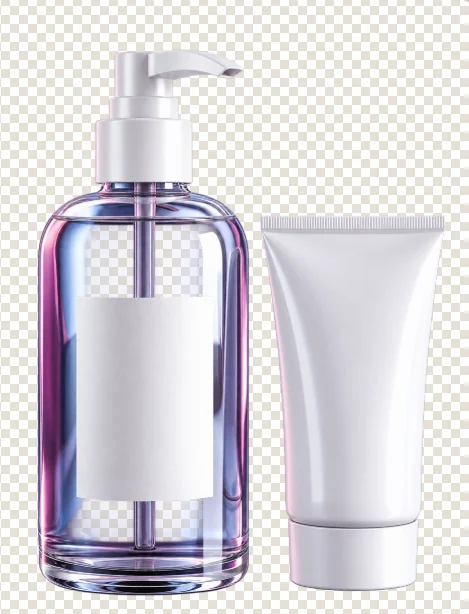
После: только товар в PNG. Шахматная сетка показывает прозрачные области.
Пошаговая инструкция
- Откройте вкладку «Редактор».
- Добавьте изображение: «Загрузить» — файл с компьютера (JPG, PNG или WebP до 20 МБ), «Из галереи» — карточка из LumCards.
- Выберите инструмент «Удалить фон» и нажмите «Удалить фон · 10 люм». Обработка обычно занимает меньше минуты.
- Проверьте края товара: кнопка в углу картинки открывает её в полном размере, «До / после» показывает исходник.
- Нажмите «Скачать». Файл сохраняется в PNG, прозрачность не теряется.
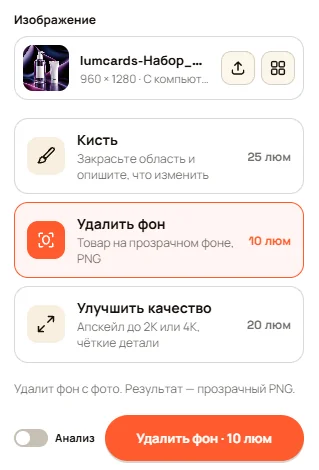
Инструмент «Удалить фон» и кнопка запуска.
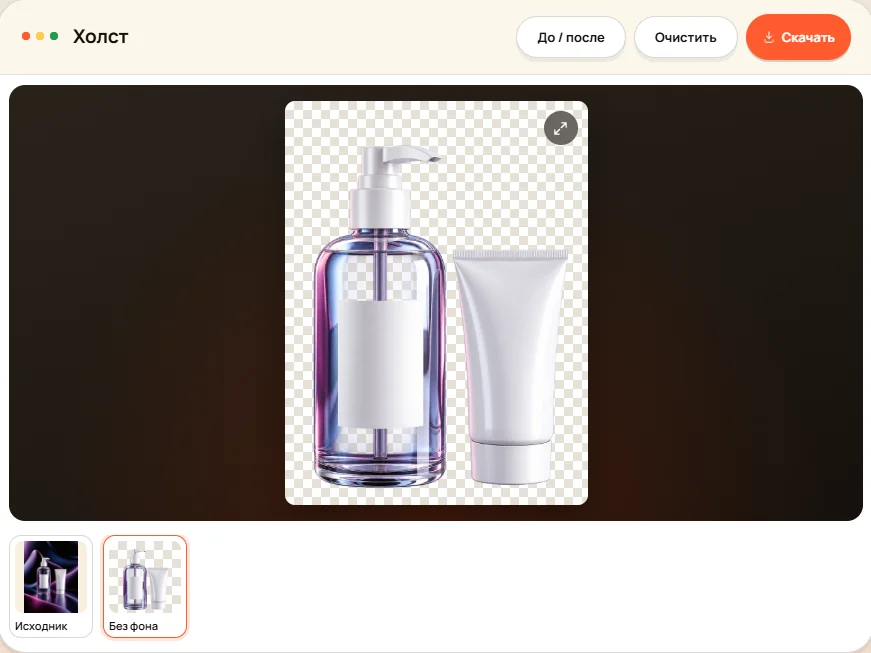
Результат на холсте и новая версия «Без фона» в ленте.
Как получить аккуратный контур
- Товар должен отличаться от фона по цвету или яркости: чёрное на чёрном вырезается хуже.
- Товар целиком в кадре, без обрезанных краёв.
- Один товар на фото. Если предметов несколько, модель может оставить их все или выбрать главный.
- Проверяйте при увеличении прозрачные и стеклянные предметы, мех и тонкие детали вроде шнурков и ремешков — с ними модели справляются хуже всего.
Что делать с PNG дальше
- Скачать и использовать в своём шаблоне карточки.
- Поправить кистью: например, убрать пятно на товаре. Прозрачный фон при этом сохранится.
- Улучшить качество до 2K или 4K — прозрачность тоже сохранится.
Частые вопросы об удалении фона
- В каком формате сохраняется результат?
- В PNG с прозрачным фоном того же размера, что и исходное изображение, — и в галерее, и при скачивании.
- Сколько стоит удаление фона?
- 10 люмов. Если модели не удалось отделить товар от фона, обработка завершится ошибкой и люмы вернутся на баланс.
- Нужно ли выделять товар вручную?
- Нет. Модель сама находит главный объект на фото и вырезает его по контуру.
- Меняется ли сам товар?
- Нет. Модель определяет только контур, а внутри него остаются пиксели вашего фото: товар того же размера и на том же месте, что и на исходнике. Края лучше проверить при увеличении.
- Как сделать белый фон вместо прозрачного?
- Редактор возвращает прозрачный PNG. Белую подложку можно добавить в любом графическом редакторе, а на площадках, которые принимают прозрачный фон, файл можно загрузить как есть.