БЛОГ LUMCARDS · РЕДАКТОР
Как убрать лишний предмет или исправить деталь на фото товара
Краткий ответ: Откройте вкладку «Редактор», загрузите фото, выберите инструмент «Кисть», закрасьте область и напишите, что с ней сделать, например «Убери этот объект». AI перерисует только закрашенный участок, остальная часть кадра останется без изменений. Одна правка стоит 25 люмов, результат сохраняется в галерее новой версией.
Что можно сделать кистью
Кисть нужна, когда карточка в целом готова, но мешает одна деталь. Перегенерировать ради неё весь кадр не нужно: вы выделяете участок и описываете, каким он должен стать.
- Убрать лишнее: второй товар, провод, ценник, случайный предмет в кадре.
- Почистить фон: пятно, блик, пыль, складку на ткани.
- Исправить надпись: заменить текст на плашке или сделать размытые буквы чёткими.
- Добавить деталь: мягкую тень под товаром, отражение, элемент декора.
Примеры: до и после
На карточке домашних тапочек три пары, а продаются две расцветки. Закрашиваем лишнюю пару и пишем «Убери этот объект». Пуф и ноги модель дорисовала, надписи и фон остались прежними.
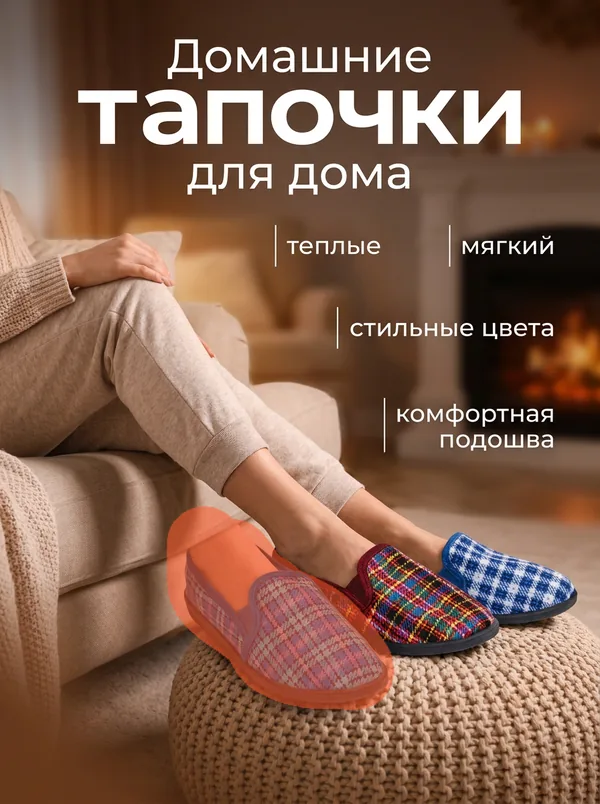
До: оранжевым показана закрашенная область.
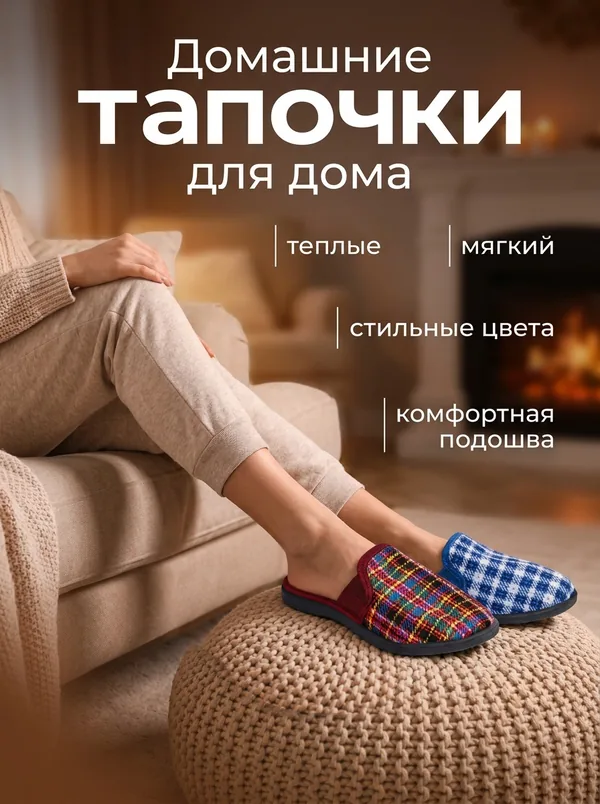
После: лишняя пара убрана, остальной кадр не изменился.
Второй пример: на карточке хоккейной шайбы клюшка закрывает часть льда. Закрашиваем клюшку с тем же запросом — модель убирает её и дорисовывает лёд и край шайбы.
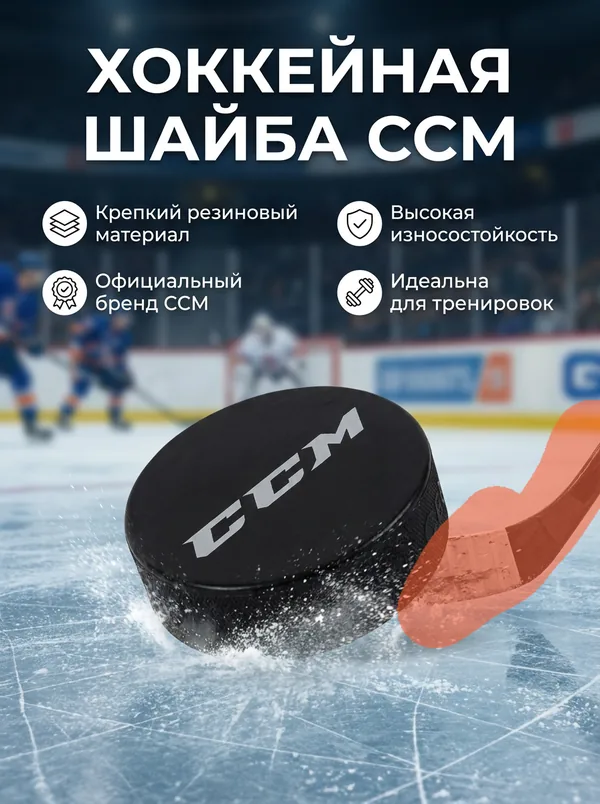
До: закрашена клюшка вместе с краем, где она касается шайбы.
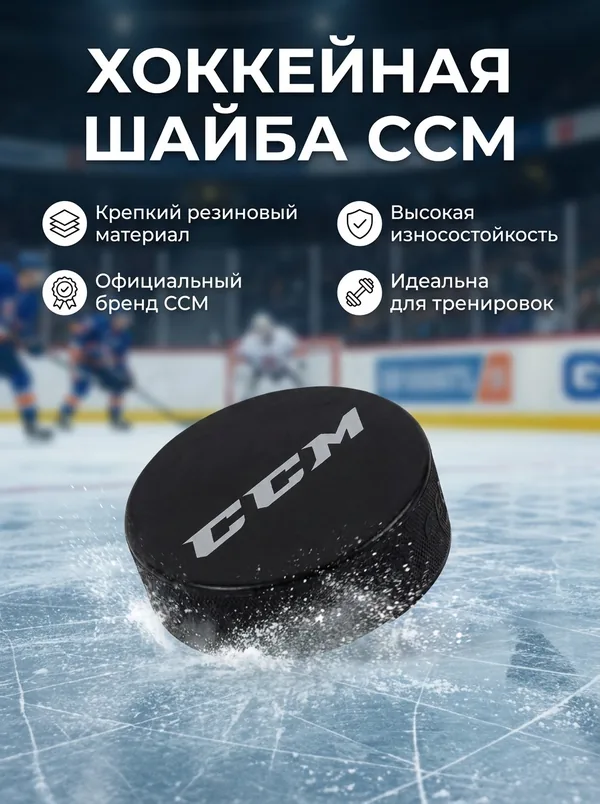
После: клюшки нет, лёд и край шайбы дорисованы.
Пошаговая инструкция
1. Откройте редактор и добавьте изображение
В приложении перейдите на вкладку «Редактор». Кнопка «Загрузить» добавляет файл с компьютера (JPG, PNG или WebP до 20 МБ), «Из галереи» — карточку, созданную в LumCards. Изображение можно и просто перетащить на холст. Карточку из галереи удобно открыть кнопкой «Открыть в редакторе» в её просмотре.
2. Выберите «Кисть» и закрасьте область
Проведите по участку, который нужно изменить. Размер кисти меняется ползунком, «Ластик» стирает лишнее выделение, «Отменить» убирает последний штрих, «Сбросить маску» — всё выделение сразу.
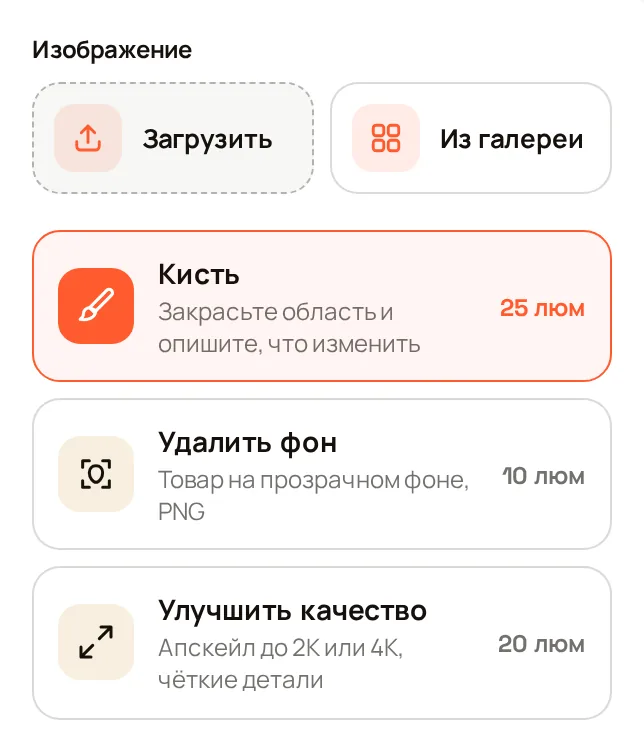
Загрузка изображения и выбор инструмента.
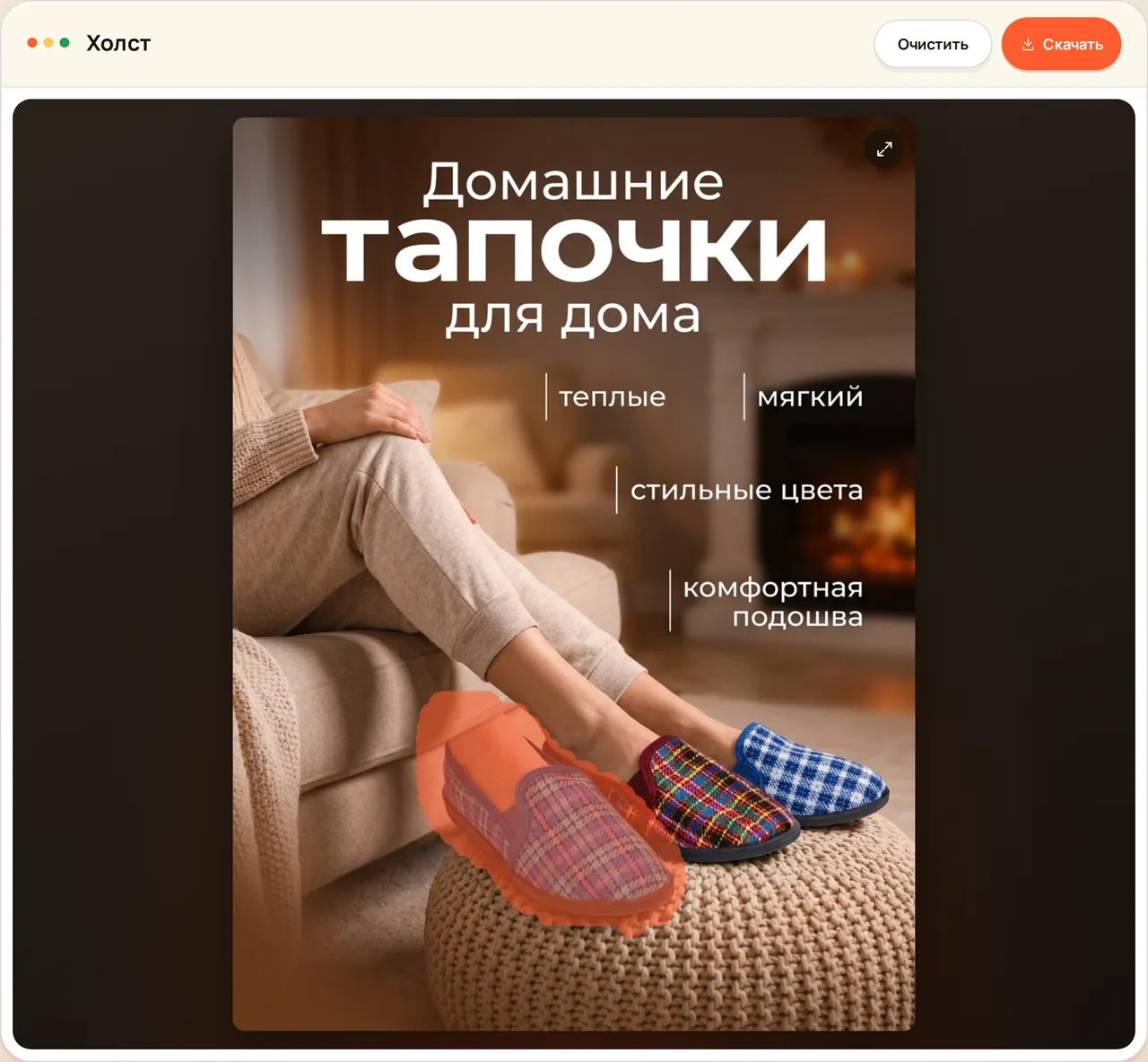
Закрашенная область подсвечивается оранжевым.
3. Опишите правку и нажмите «Применить»
В поле «Что сделать с выделенной областью» напишите запрос своими словами или выберите готовую подсказку под полем. Нажмите «Применить · 25 люм» — обработка обычно занимает меньше минуты.
4. Проверьте результат
Удерживайте кнопку «До / после», чтобы сравнить с предыдущей версией. Все версии видны в ленте под холстом, а кнопка в углу картинки открывает её в полном размере. Результат уже сохранён в галерее, скачать его можно кнопкой «Скачать».

Запрос, подсказки и кнопка запуска.

Результат и лента версий: «Исходник» и новая версия.
Как сформулировать запрос
Пишите, каким должен стать закрашенный участок. Модель видит выделение, поэтому слова «этот» и «это» в запросе относятся к закрашенной области.
| Задача | Что закрасить | Запрос |
|---|---|---|
| Убрать предмет | Предмет вместе с его тенью | Убери этот объект |
| Почистить фон | Пятно, блик или мусор | Убери пятно, фон должен быть ровным |
| Заменить надпись | Только старый текст | Замени надпись на «Хит продаж» тем же шрифтом |
| Сделать текст чётким | Размытые буквы | Сделай надпись чёткой, текст не меняй |
| Добавить тень | Место под товаром | Добавь мягкую тень от товара |
Советы и ограничения
- Закрашивайте с небольшим запасом: вместе с тенью, отражением и краем предмета. То, что осталось вне выделения, модель не тронет.
- Одна правка — один запуск. Изменения в разных местах делайте по очереди: каждая следующая правка применяется к новой версии.
- Текст для надписи пишите точно и в кавычках — модель повторит его дословно.
- Проверяйте результат при увеличении: мелкий текст и логотипы внутри выделения модель рисует заново.
- Прозрачный фон сохраняется: кистью можно править и PNG после удаления фона.
Результат не подошёл — выберите предыдущую версию в ленте и попробуйте другое выделение или другой запрос.
Частые вопросы о правке кистью
- Изменится ли остальная часть фото?
- Нет. За пределами выделения берутся пиксели исходного изображения, поэтому надписи, логотипы и товар вне закрашенной области остаются как были. На границе выделения переход слегка сглаживается, чтобы не было шва.
- Сколько стоит правка кистью?
- 25 люмов за одну правку, цена показана на кнопке «Применить». Если обработка не удалась, люмы возвращаются на баланс.
- Можно ли править фото, сделанное не в LumCards?
- Да. Загрузите JPG, PNG или WebP до 20 МБ кнопкой «Загрузить» или перетащите файл на холст.
- Что делать, если модель убрала объект не полностью?
- Закрасьте то, что осталось, и запустите правку ещё раз — она применится к последней версии. Помогает и более конкретный запрос: опишите, что должно быть на месте объекта.
- Где найти результат?
- Каждая правка сохраняется в галерее новой версией рядом с исходником. Скачать её можно из редактора или из галереи.