Своя сцена
Опишите кадр своими словами: фон, ракурс, акцент.
БЛОГ LUMCARDS · ГАЙДЫ
Разберём на примере баночки косметики: сначала режим «Одиночная», затем «Серия».
Берём баночку косметики без бренда и этикетки — так проще повторить шаги со своим товаром. Подойдёт любой, желательно чистый снимок.
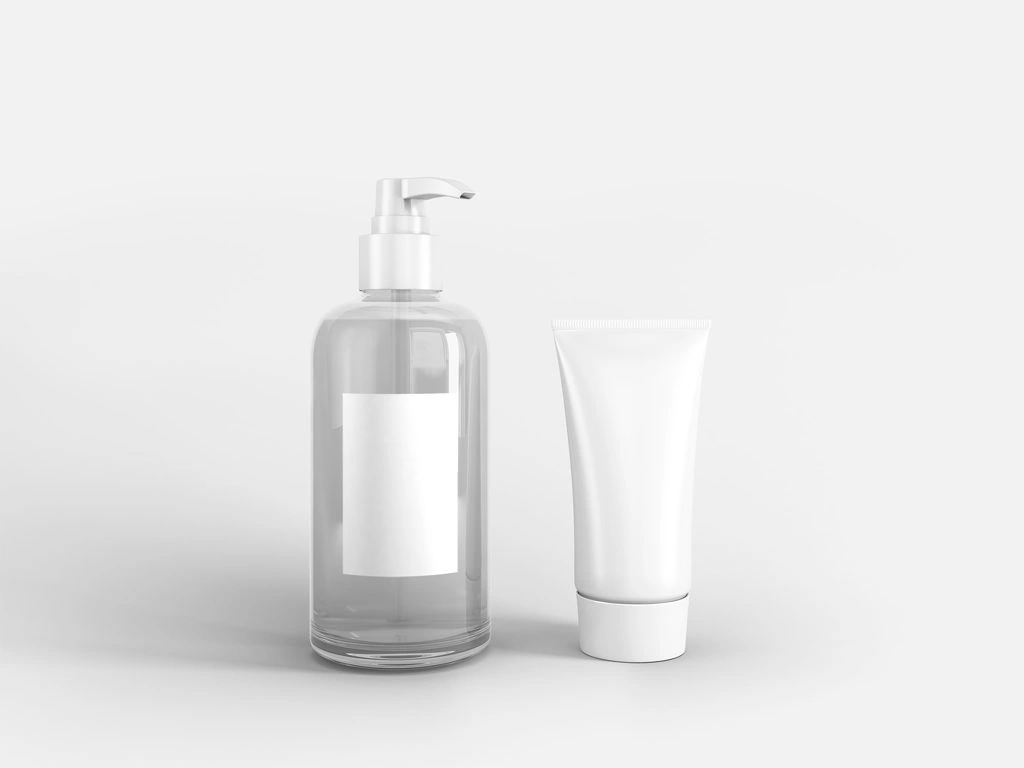
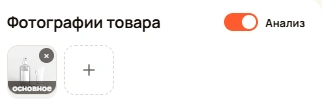
В блок «Фотографии товара» добавьте до 4 снимков. Первый кадр — основное фото. Оставьте включённым «Анализ», чтобы AI сам подставил название, категорию и преимущества.
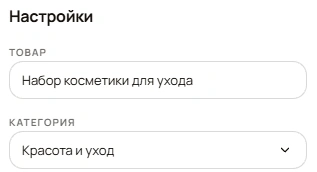
После анализа появится название. Для нашего примера подойдёт что-то вроде «Набор косметики для ухода» или «Крем для лица» — при необходимости поправьте вручную. Категорию выберите «Красота и уход»: от неё зависит набор сценариев съёмки ниже.
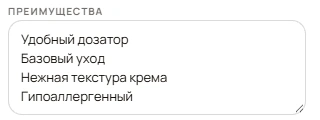
Короткие пункты про пользу: увлажнение, лёгкая текстура, для чувствительной кожи. AI предложит варианты после анализа — можно оставить или переписать своими словами.
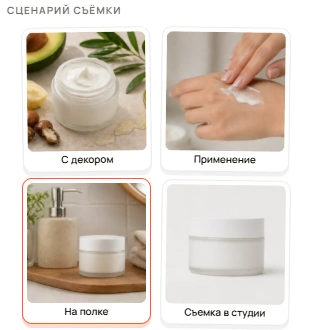
Сценарии зависят от категории. Для косметики удобны, например, «Съемка в студии», «Применение», «С декором» или «На полке».
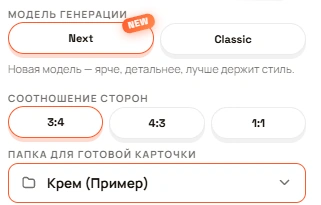
Выберите модель генерации (Next / Classic), соотношение сторон (часто 3:4 для маркетплейсов) и папку для сохранения — или оставьте «Без папки».
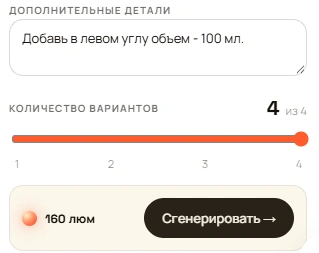
В «Дополнительных деталях» можно указать пожелания к кадру: «мягкий дневной свет», «добавь в левом углу объем - 100 мл.» — или оставить пустым. Ползунком выберите 1–4 варианта и нажмите «Сгенерировать». Результат появится слева в предпросмотре.

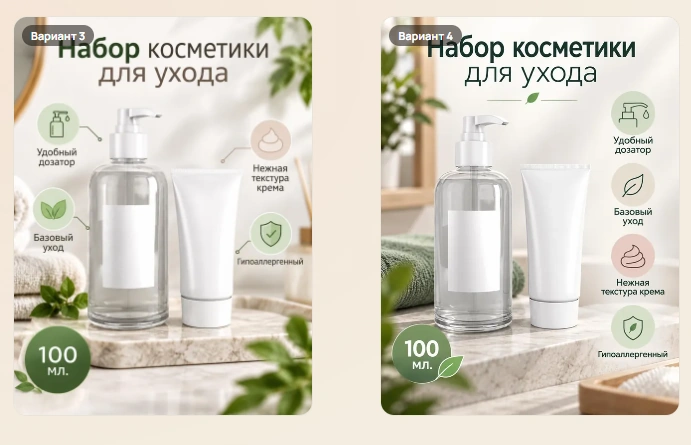
Наведите на готовую карточку и нажмите - «Выбрать для редактирования». Опишите изменение, в нашем случае - «изменить объем на 250 мл., заменить цвет текста и преимуществ на оранжевый»

Если вас всё устраивает, нажмите «Скачать» и сохраните понравившуюся карточку. Карточка также будет доступна в галерее.
Серия собирает набор кадров для одной карточки товара: инфографика, материалы, ракурсы и другие типы. Переключитесь на вкладку «Серия».
Как и в одиночном режиме: загрузите снимки баночки (до 4). Можно включить «AI распознавание товара» или заполнить название вручную. Опционально добавьте референс стиля.
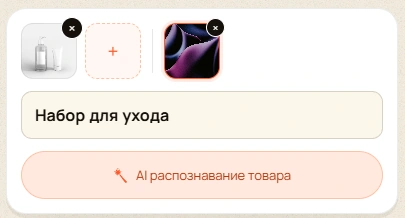
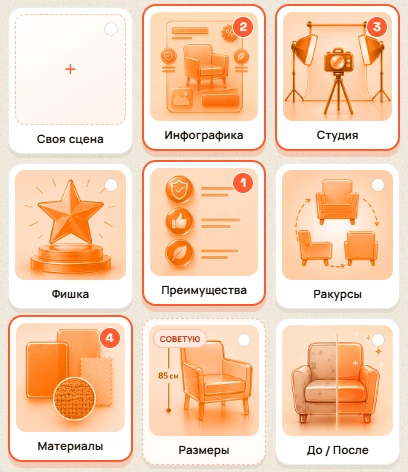
Отметьте нужные кадры чипами. AI может подсветить рекомендованные значком «советую». Порядок в блоке «Порядок в галерее» можно менять перетаскиванием.
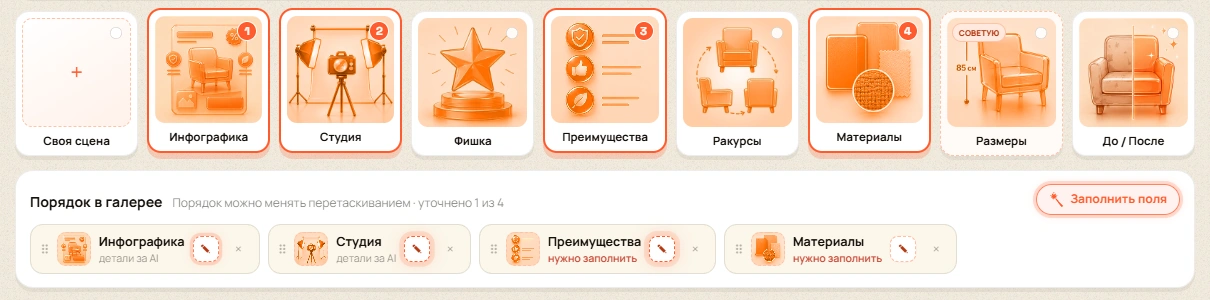
У каждой выбранной карточки есть детали кадра. Нажмите «Уточнить детали» (✎), чтобы заполнить поля вручную, или «Заполнить поля» — AI подставит пустые поля по фото, после чего их можно поправить. Уже введённые вручную значения AI не перезапишет.
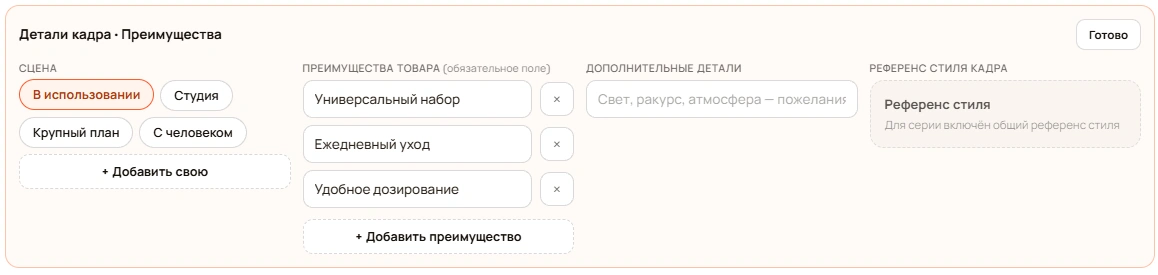
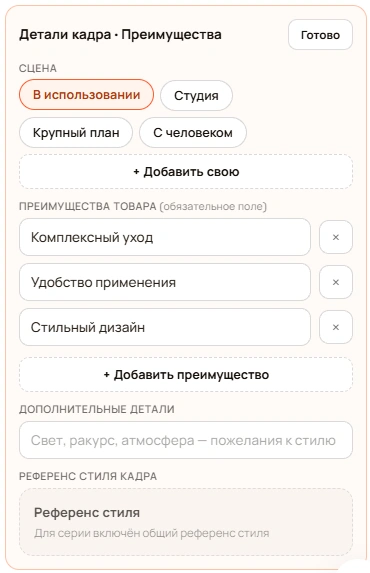
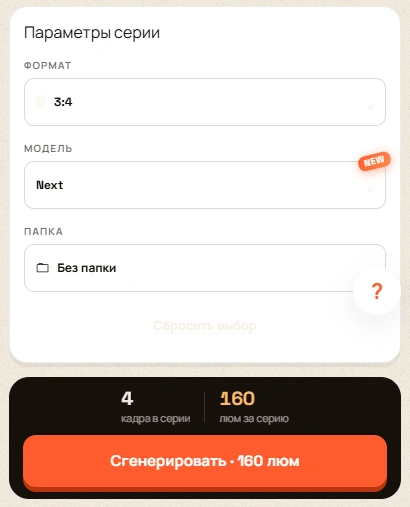
В нижней панели выберите формат, модель и папку. Нажмите «Сгенерировать». Дождитесь набора кадров серии.

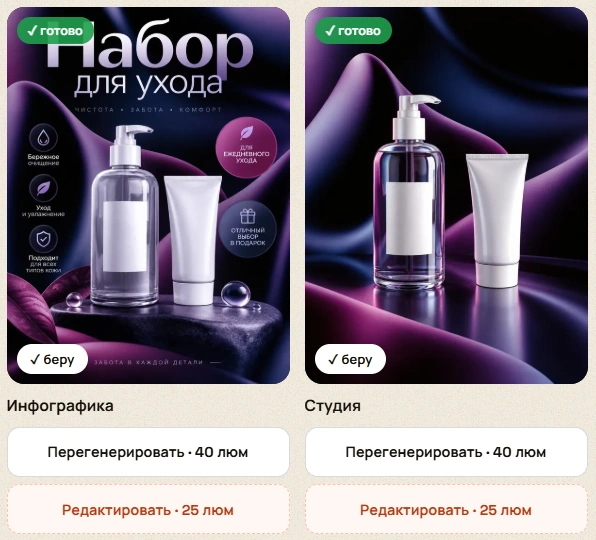
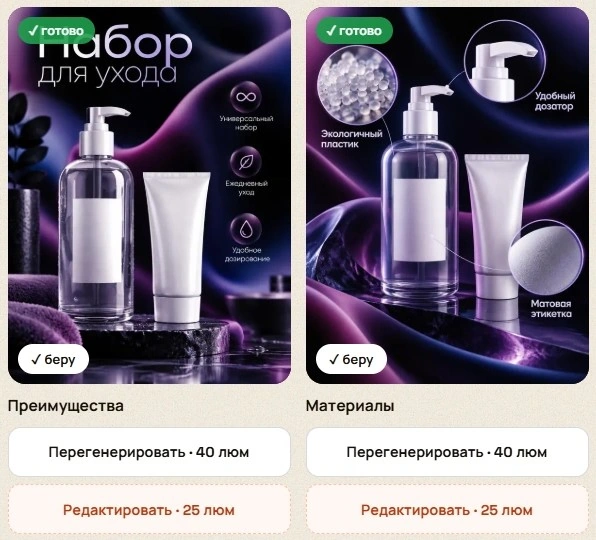
На плитке кадра: «Перегенерировать» — новый вариант с теми же настройками; «Редактировать» — текстовая правка («светлее», «товар крупнее», «убрать лишние предметы», «другой фон»). Отметьте «беру» / «не беру», затем скачайте архив или откройте серию в галерее.


Каждый тип — отдельный кадр в серии. Детали заполняются вручную или через AI.
Опишите кадр своими словами: фон, ракурс, акцент.
Яркая маркетплейс-инфографика под карточку товара.
Чистая студийная подача товара.
Главная особенность — одно ключевое сообщение.
Список преимуществ + сцена кадра.
Несколько ракурсов товара в одной серии.
Акцент на составе, фактуре, деталях материала.
Размеры и выноски на карточке.
Сравнение «было → стало» для эффекта трансформации.
Создайте на его основе карточку с нужным фоном и понятными характеристиками.